sábado, 10 de marzo de 2012
Examen de Operación de equipos de computo
2¿Cuál es la importancia de tener una corriente
eléctrica confiable?
3¿Qué es un blog y que utilidad tiene?
4¿menciona los pasos que utilizaste para crear tu
blog?
5¿Qué es hardware y software?
6¿menciona
5 componentes de la unidad central de procesos?
7¿menciona 3 diferentes conectores utilizados para
la conexión de cables en la parte trasera del gabinete?
8¿Qué parte de la computadora se utiliza para
conectarte a Internet?
9¿menciona dos diferentes puertos utilizados para
conectar los dispositivos en una PC?
10¿menciona 3 puntos del
reglamento del laboratorio?R=
*No introducir
alimentos al Laboratorio de Computo.
* Utilizar
el equipo con responsabilidad.

domingo, 4 de marzo de 2012
Reciclaje y desecho de equipos de computo
- RECICLAJE DE EQUIPOS
DE CÓMPUTO -
Descartan
millones de equipos de cómputos en todas partes al ser sustituidos por nuevos
modelos.
En un mundo lleno de desigualdades, resulta absurda la noción de computadores completamente operativos (aunque viejitos y desfasados) sean descartados, tirados a la basura, guardados en almacenes o relegados a rincones de poco o ningún uso, cuando tantas personas carecen de acceso a los beneficios de la tecnología y de poder ser parte de la llamada Sociedad de la Información y el Conocimiento porque no cuentan con acceso a computadores y equipos.
INICIATIVAS DE RECICLAJE DE COMPUTADORAS
En un mundo lleno de desigualdades, resulta absurda la noción de computadores completamente operativos (aunque viejitos y desfasados) sean descartados, tirados a la basura, guardados en almacenes o relegados a rincones de poco o ningún uso, cuando tantas personas carecen de acceso a los beneficios de la tecnología y de poder ser parte de la llamada Sociedad de la Información y el Conocimiento porque no cuentan con acceso a computadores y equipos.
INICIATIVAS DE RECICLAJE DE COMPUTADORAS
Es así como
desde hace años existen varias iniciativas, incluyendo algunas bien exitosas,
que reciben equipos descartados por empresas, instituciones y personas, los
renuevan y/o adecúan para dotar a comunidades e instituciones educativas y
sociales con computadores para su uso a un costo aparente menor que el de un
computador nuevo.
Sistema
operativo y software instalado y capacidad y rendimiento de alta velocidad,
recomendaría sin vacilar los nuevos.
No porque
los US$200 por unidad del computador no incluyan todos los costos ocultos que
listo debajo, ni porque las pantallas y otros componentes se desgastan
significativamente en el tiempo, ni siquiera porque al comprarlos nuevos tienes
garantía, instalación y soporte, sino principalmente porque los computadores
nuevos ofrecerán un rendimiento mayor y no harán que los estudiantes o usuarios
finales se vean limitados por equipos antiguos, viejos, desfasados que lo único
que logren sea garantizarles un puesto de ciudadanos de segunda categoría en la
sociedad de la información.
UN PRIMER PASO IMPRESCINDIBLE
UN PRIMER PASO IMPRESCINDIBLE
Reciclar es
sin dudas una palabra de moda... la impone en nuestro léxico diario la
necesidad de preservar no solo recursos limitados, sino la propia existencia
del planeta Tierra. Las computadoras se fabrican utilizando enormes cantidades
de agua, aunque esto parezca increíble... además se necesitan toda una larga
serie de elementos nada abundantes, como son el oro, plata y cobre entre los
metales más comunes, así como otros como el tantalio, muchísimos más difíciles
de encontrar en la corteza terrestre, extraerlos y procesarlos para fabricar
elementos como los imprescindibles capacitores de un raro elemento, el
tantalio, sin los cuales no es posible fabricar una computadora hoy en día. Se
impone pues dar un primer paso imprescindible, que obligue a preservar las
computadoras que se den de baja por una u otra razón, abriendo así el camino
hacia el segundo paso a dar.
RECICLAJE
RECICLAJE
En Palo
Alto, California y en Pekín (foto), activistas de Greenpeace acudieron ante las
oficinas de Hewlett Packard para demandarle que se haga responsable de la
basura electrónica que generan sus productos. Greenpeace está demandando a
todos los fabricantes de electrónicos que eliminen de sus productos sustancias
tóxicas.
Computadoras
y teléfonos celulares son desechados sin control al terminar su vida útil.
Greenpeace ha solicitado a los principales fabricantes de estos productos que
acopien y reciclen sus electrónicos de manera segura, tal y como lo hacen en
otros países. Desafortunadamente, hasta el momento estas empresas siguen
manejando diferentes estándares regionales.
Aunque desde hace algunos años, grupos ambientalistas han advertido sobre los peligros que genera la acumulación de basura electrónica, pues cada año se acumulan entre 20 y 50 millones de toneladas, en México aún no existe un programa nacional dedicado a la recolección y el confinamiento final de este tipo de desechos
MÉXICO, D,F;
9 julio 2007.- Lo que existe son pequeños esfuerzos de empresas privadas y
algunos fabricantes que se dedican a la recolección de basura electrónica, en
algunas ciudades, pero sin mucha difusión.
Desde hace
algunos años Maxus Technology recolecta, y gestiona la basura electrónica junto
con algunas dependencias municipales, entre las ciudades que han participado se
encuentran Monterrey, Guadalajara y Querétaro. Pero el programa en las ciudades
no es permanente.
En su página
de Internet, ubicado en www.assic.com.mx, la manufacturera Assisc, ofrece
información sobre los peligros de la basura electrónica, también conocida como
e-waste, y exhorta a los usuarios a formar parte de la cultura ecológica; pero
no especifica si ellos recoger y tratan esa basura.
Algunos
fabricantes como Dell, Nokia, Motorola, Lenovo y HP cuentan con algunos
programas ambientales a nivel mundial, y hacen esfuerzos por aplicarlos en el
País.
De acuerdo
con datos de Greenpeace, organismo no gubernamental ambientalista, los aparatos
electrónicos se fabrican con cientos de metales peligrosos como plomo,
mercurio, cadmio, retardantes de flama bromados y plásticos PVC.
De esta
forma si un usuario tira su equipos en los basureros normales y dichos
componentes se mezclan con agua, tierra y basura orgánica, éstos se vuelven más
peligrosos.
¿COMO FUNCIONA Y QUE PUEDE LOGRAR UN CENTRO DE RECICLAJE Y RECUPERACIÓN DE COMPUTADORAS?
¿COMO FUNCIONA Y QUE PUEDE LOGRAR UN CENTRO DE RECICLAJE Y RECUPERACIÓN DE COMPUTADORAS?
Obviamente
no se trata de una fábrica como tal, aunque muchos de los procesos que se
necesita implementar para el reciclaje son clásicos de las industrias. Las
máquinas entran en una línea de producción sui generis, donde se trata de
aprovechar al máximo todos los elementos de aparatos de muy disímiles
procedencias y tecnologías. Estos centros de reciclaje y recuperación deben operar
con mucha creatividad y flexibilidad, para que sus dos productos finales sean
económicamente viables. El primer producto debe ser, y de hecho es, una
computadora reciclada, lista para entrar en funcionamiento en una nueva etapa
de su vida útil, donde se le aprovecha en forma coherente, ahorrando el tener
que realizar inversiones en equipos de última generación para funciones que
realmente no los necesitan. Un ejemplo cada vez mas frecuente de estas
funciones al alcance de las máquinas recicladas, es emplearlas con los sistemas
conocidos como de “cliente ligero”, en los cuales el equipo trabaja sin
necesidad de un disco duro y con poca memoria de acceso
Arrinconadas,
con bastante polvo encima, casi obstruyendo el paso en un departamento de
informática cualquiera, yacen cientos, miles de máquinas computadoras en todo
el mundo aguardando su incierto destino final.
A unas, los
omnipresentes “caníbales”, ya les han extraído memorias y discos duros, así
como una que otra venerable torre de diskettes, esas que ya las máquinas de
última generación no traen. Otras, milagrosamente intactas todavía, tienen en
algún lugar la chapilla de “medio básico”, que las identifica como propiedad de
la entidad... que debe ser dada de baja cumpliendo toda una serie de requisitos
administrativos.
Por último,
aunque en menor cuantía, hay alguna que otra de estas máquinas de anteriores
generaciones para las que “informáticos creativos”, han encontrado otras
funciones a realizar mientras logran mantenerlas en operación haciendo de dos o
tres equipos, uno que funcione.
La pregunta
que hay que hacerse acerca de todas estas computadoras obsoletas para
determinadas tareas pero capaces de seguir funcionando durante muchísimo más
tiempo, es la siguiente:
¿POR QUE RAZÓN NO SE LES RECICLA?
El reciclaje
de las máquinas computadoras de escritorio no solo es perfectamente factible,
sino también económicamente muy atractivo. Con miles de equipos de las últimas
generaciones realizando solo funciones un poco más complejas que las de una
máquina de escribir electrónica, cabe preguntarse: ¿Por quá no reciclar las
viejas computadoras y dedicarlas a esas tareas que poco demandan de
procesadores, memorias y discos “duros”?
Desarrollo sustentable
-DESARROLLO
SUSTENTABLE-
El desarrollo sustentable es un
proceso integral que exige a los distintos actores de la sociedad compromisos y
responsabilidades en la aplicación del modelo económico, político, ambiental y
social, así como en los patrones de consumo que determinan la calidad de vida.
Explicado gráficamente el desarrollo
sustentable es lo siguiente:

Como utilizar las unidades de discos
Cuando conecta su unidad de disco duro a su computadora Windows y la enciende, no necesita instalar ningún software ni controladores para habilitar el uso de la unidad.
1. La unidad aparecerá como una letra de unidad en Mi PC (es decir, Unidad E:, F: o cualquier otra letra) en menos de 30 segundos después de conectar y encender la unidad.
2. Generalmente, aparecerá la ventana Reproducción automática en menos de 30 segundos.
3. Puede hacer clic en "Abrir carpeta para ver archivos utilizando Windows Explorer" para abrir la letra de la unidad, o en la letra de la unidad en Equipo (Mi PC). Cuando se abre esa ventana, significa que la unidad está funcionando normalmente.
4. Luego podrá simplemente arrastrar y soltar datos o copiar y pegar datos en la unidad para utilizarlos manualmente.
5. Adicionalmente, puede ejecutar/instalar el software de Seagate/Maxtor para aprovechar las características del software. Para obtener ayuda al respecto, consulte nuestra página de Procedimiento relacionada con unidades de disco duro externas.
Cableado
Existen dos tipos de unidad de disco duro externa.
1. 3,5 pulgadas, que se conecta a la computadora utilizando un puerto USB, FireWire o eSATA y recibe alimentación de un tomacorriente de pared.
2,5 pulgadas, que se conecta a la computadora a través de uno o dos conectores USB y recibe toda la alimentación sólo de la conexión USB.
· Cableado - información general
· ¿Qué tipo de cable utiliza mi unidad de disco externa?
Cómo organizar sus datos
Su unidad de disco duro es como un almacén que usted llenará con datos, utilizando cualquiera de los métodos siguientes:
· Arrastrar y soltar
· Copiar y pegar
· Un programa de software de copia de seguridad
· Duplicado (o clon) de otra unidad de disco duro, utilizando un software de Seagate llamado DiscWizard
Internamente, las instrucciones o datos pueden almacenarse por un tiempo en los chips de silicio de la RAM montados directamente en la
Clasificación de los Dispositivos de Almacenamiento.
Los Dispositivos de Almacenamiento se pueden clasificar de acuerdo al modo de acceso a los datos que contienen:
- Acceso secuencial: En el acceso secuencial, el elemento de lectura del dispositivo
debe pasar por el espacio ocupado por la totalidad de los datos almacenados previamente al espacio ocupado físicamente por los datos almacenados que componen elconjunto de información a la que se desea acceder. - Acceso aleatorio: En el modo de acceso aleatorio, el elemento de lectura accede directamente a la dirección donde se encuentra almacenada físicamente la información que se desea localizar sin tener que pasar previamente por la almacenada entre el principio de la superficie de grabación y el punto donde se almacena la información buscada.
Tipos de Dispositivos de Almacenamiento
Memorias:
Memoria ROM : Esta memoria es sólo de lectura, y sirve para almacenar el programa básico de iniciación, instalado desde fábric

- Memoria RAM: Esta es la denominada memoria de acceso aleatorio o sea, como puede leerse también puede escribirse en ella, tiene la característica de ser volátil, esto es, que sólo opera mientras esté encendida la computadora. En ella son almacenadas tanto las instrucciones que necesita ejecutar el microprocesador como los datos que introducimos y deseamos procesar, así como los resultados obtenidos de esto.

Memorias Auxiliares : Por las características propias del uso de la memoria ROM y el manejo de la RAM, existen varios medios de almacenamiento de información, entre los más comunes se encuentran: Eldisco duro , El Disquete oDisco Flexible, etc...
Medidas de Almacenamiento de la Información
Byte:unidad de información que constade 8 bits; en procesamiento informático y almacenamiento, el equivalente a un único carácter, como puede ser una letra , un número o un signo de puntuación.
Kilobyte (Kb): Equivale a 1.024 bytes.
Megabyte (Mb): Un millón de bytes o 1.048.576 bytes.
Gigabyte (Gb): Equivale a mil millones de bytes.
Dispositivos Magnéticos
- Cinta Magnética: Esta formada por una cinta de material plástico recubierta de material ferromagnético, sobre dicha cinta se registran los caracteres en formas de combinaciones de puntos, sobre pistas paralelas al eje longitudinal de la cinta. Estas cintas son soporte de tipo secuencial, esto supone un inconveniente puesto que para acceder a una información determinada se hace necesario leer todas las que le preceden, con la consiguiente perdida de tiempo.
- Tambores Magnéticos:Están formados por cilindros con material magnético capaz de retener información, Esta se graba y
lee mediante un cabezal cuyo brazo se mueve en la dirección del eje degiro del tambor. El acceso a la información es directo y no secuencial. - Disco Duro: Son en la actualidad el principal subsistema de almacenamiento de información en los sistemas informáticos.

- Disquette o Disco flexible: Un disco flexible o también disquette , es un tipo de dispositivo de almacenamiento de datos formado por una pieza circular de un material magnético que permite la grabación y lectura de datos,
fino y flexible (de ahí su denominación) encerrado en una carcasafina cuadrada o rectangular de plástico. Losdiscos , usados usualmente son los de 3 ½ o 5 ¼ pulgadas, utilizados en ordenadores o computadoras personales, aunque actualmente los discos de 5 ¼ pulgadas están en desuso. (Ver anexos 3 y 4)

Dispositivos Ópticos
- El CD-R: es un disco compacto de 650 MB de capacidad que puede ser leído cuantas veces se desee, pero cuyo contenido no puede ser modificado una vez que ya ha sido grabado. Dado que no pueden ser borrados ni regrabados, son adecuados para almacenar archivos u otros conjuntos de información invariable. [3](Ver anexo 5)

- CD-RW:posee la capacidad del CD-R con la diferencia que estos discos son regrabables lo que les da una gran
ventaja . Las unidades CD-RW pueden grabar información sobre discos CD-R y CD-RW y además pueden leer discos CD-ROM y CDS deaudio . Las interfaces soportadas son EIDE, SCSI y USB.[3]
- DVD-ROM: es un disco compacto con capacidad de almacen ar 4.7 GB de datos en una cara del disco, un aumento de más de 7 veces con respecto a los CD-R y CD-RW. Y esto es en una sola cara. Los futuros medios de DVD-ROM serán capaces de almacenar datos en ambas caras del disco, y usar medios de doble capa para permitir a las unidades leer hasta cuatro niveles de datos almacenados en las dos caras del disco dando como resultado una capacidad de almacenamiento de 17 GB. Las unidades DVD-ROM son capaces de leer los formatos de discos CD-R y CD-RW. Entre las aplicaciones que aprovechan la gran capacidad de almacenamiento de los DVD-ROM tenemos las películas de larga duración y los juegos basados en
DVD que ofrecen videos MPEG-2 de alta resolución, sonido inmersivo Dolby AC-3, y poderosas graficas 3D.[3] (Ver anexo 6)

- DVD-RAM: este medio tiene una capacidad de 2.6 GB en una ca ra del disco y 5.2 GB en un disco de doble cara, Los DVD-RAM son capaces de leer cualquier disco CD-R o CD-RW pero no es capaz de escribir sobre estos. Los DVD-RAM son regrabables pero los discos no pueden ser leídos por unidades DVD-ROM.[3]

Pc - Cards: La norma dePCMCIA es la que define a las PC Cards. Las PC Cards pueden ser almacenamiento o tarjetas de I/O. Estas son compactas, muy fiable, y ligeras haciéndolos ideal paranotebooks , palmtop, handheld y los PDAs,. Debido a su pequeño tamaño, son usadas para el almacenamiento de datos, aplicaciones, tarjetas de memoria, cámaras electrónicas y teléfonoscelulares . Las PC Cards tienen el tamaño de una tarjeta del crédito, pero su espesor varía. La norma de PCMCIA define tres PC Cards diferentes: Tipo I 3.3 milímetros (mm) de espesor, Tipo II son 5.0 mm espesor, y Tipo III son 10.5 mm espesor. Entre los producto más nuevos que usan PC Cards tenemos el Clik! PC CardDrive de Iomega esta unidad PC Card Tipo II la cual puede leer y escribir sobre discos Clik! de 40 MB de capacidad, esta unidad esta diseñada paratrabajar con computadores portátiles con mínimo consumo de baterías, el tamaño de los discos es de 2x2 pulgadas.[3] (Ver anexo 7)

 memorias
MICROPROCESADOR
|
MEMORIA TÍPICA
|
NOTAS
|
386
|
DRAM o FPM en módulos SIMM de 30 contactos, de unos 100 u 80 ns
|
Memoria difícil de encontrar, actualización poco interesante
|
486 lentos
|
FPM en módulos SIMM de 30 contactos, de 80 ó 70 ns
|
Típico de DX-33 o velocidades inferiores
|
486 rápidos
Pentium lentos |
FPM en módulos SIMM de 72 contactos, de 70 ó 60 ns, a veces junto a módulos de 30 contactos
|
Típico de DX2-66 o superiores y Pentium 60 ó 66 MHz
|
Pentium
|
FPM o EDO en módulos SIMM de 72 contactos, de 70 ó 60 ns
| |
Pentium MMX
AMD K6 |
EDO en módulos SIMM de 72 contactos, de 60 ó 50 ns
| |
Celeron
Pentium II hasta 350 MHz |
SDRAM de 66 MHz en módulos DIMM de 168 contactos, de menos de 20 ns
|
Suelen admitir también PC100 o PC133; también en algunos K6-2
|
Pentium II 350 MHz o más
Pentium III AMD K6-2 AMD K6-III AMD K7 Athlon |
SDRAM de 100 MHz (PC100) en módulos DIMM de 168 contactos, de menos de 10 ns
|
Aún muy utilizada; suelen admitir también PC133
|
Pentium III Coppermine
(de 533 MHz o más) AMD K7 Athlon AMD Duron |
SDRAM de 133 MHz (PC133) en módulos DIMM de 168 contactos, de menos de 8 ns
|
La memoria más utilizada en la actualidad
|

Utilizar la memoria extraible (tipos de memoria)
Una memoria extraíble: es cualquier tipo de memoria que no viene integrada en la computadora, es decir que se puede extraer sin causar ningún daño a las demás piezas del PC.
Otros dispositivos de almacenamiento:
- La memoria flash: Es un tipo de memoria que se comercializa para el uso de aparatos portátiles, como cámaras digitales o agendas electrónicas. El aparato correspondiente o bien un lector de tarjetas, se conecta a la computadora a través del puerto USB o Firewire. Permite funcionar a velocidades muy superiores cuando los sistemas emplean lectura y escritura en diferentes puntos de esta memoria al mismo tiempo
- Los discos duros o memorias portátiles: Son memorias externas que se conectan directamente al puerto USB. Es un disco duro que es fácilmente transportable de un lado a otro. Puede ser desde un microdisco hasta un disco duro normal de sobremesa con una carcasa adaptadora. Las conexiones más habituales son USB 2.0 y Firewire, menos las SCSI y las SATA. Los discos USB microdrive y portátiles (2,5") se pueden alimentar de la conexión USB. Aunque algunas veces no es suficiente y requieren ser enchufados a dos USB a la vez. Las capacidades van desde el 2GB de los microdiscos a los cientos de Gb de los de 3,5". Lo habitual es que por los menos tengan conexión USB, lo que permite la compatibilidad con casi cualquier ordenador fabricado después de 1998.
- Las cintas magnéticas de almacenamiento de datos han sido usadas para el almacenamiento de datos durante los últimos 20 años. En este tiempo se han hecho varios avances en la composición de la cinta, la envoltura, y la densidad de los datos. La principal diferencia entre el almacenamiento en cintas y en discos es que la cinta es un medio de acceso secuencial, mientras que el disco en un medio de acceso aleatorio.
Distintos tipos de Memorias
En su conjunto, las memorias extraíbles son también conocidas como Memorias Flash. La razón es que Toshiba, mientras investigaba los prototipos, descubrió que estas tarjetas podían borrarse "en un flash" ósea instantáneamente, y que podrían volver a reescribirse una y otra vez. Además, a diferencia de las memorias RAM, las memorias Flash no pierden la información cuando se apaga el dispositivo que las contiene, sino que son capaces de recordar hasta que las vuelvan a energizar.
CompactFlash (CF Card)

SmartMedia

XD Picture Card

Sony Memory Stick (MS)Sony lanzó esta línea de memorias Flash en 1999, y actualmente es empleada por toda su gama de cámaras fotográficas y filmadoras digitales. Como el nombre lo indica, las memory stick tienen forma de barrita y las comparan con esos chicles planos que usan los estadunidenses, sólo que a escala reducida. Originalmente, las Memory Stick existían en una capacidad máxima de 128 MB. Eventualmente la demanda por memorias más grandes hizo nacer unas memorias duales que traían un switch para seleccionar de qué banco querías leer. Durante el año 2003 apareció el formato Memory Stick Pro, que aumentó el límite primero a 1GB y luego a 2GB, según lo presentado en Ces 2004. Aparte existe un formato en miniatura llamado Memory Stick Duo de hasta 512MB, que mediante un adaptador cabe en cualquier lector de Memory Stick Pro.


Los discos duros tienen una gran capacidad, pero al estar alojados normalmente dentro de la carcasa, no son transportables. Para intercambiar información con otros equipos (si no están conectados en red) necesitamos utilizar utilizar unidades de disco, como los populares disquetes, los CD-ROM o DVD-ROM, los discos magneto-ópticos, etc.
- Unidad de 3,5 pulgadas- Unidad de CD-ROM- Unidad de CD-RW (Regrabadora)- Unidad de DVD-ROM- Unidad de DVD-RW
- Unidad de 3,5 pulgadas- Unidad de CD-ROM- Unidad de CD-RW (Regrabadora)- Unidad de DVD-ROM- Unidad de DVD-RW
Otros dispositivos de almacenamiento:
- La memoria flash: Es un tipo de memoria que se comercializa para el uso de aparatos portátiles, como cámaras digitales o agendas electrónicas. El aparato correspondiente o bien un lector de tarjetas, se conecta a la computadora a través del puerto USB o Firewire. Permite funcionar a velocidades muy superiores cuando los sistemas emplean lectura y escritura en diferentes puntos de esta memoria al mismo tiempo
- Los discos duros o memorias portátiles: Son memorias externas que se conectan directamente al puerto USB. Es un disco duro que es fácilmente transportable de un lado a otro. Puede ser desde un microdisco hasta un disco duro normal de sobremesa con una carcasa adaptadora. Las conexiones más habituales son USB 2.0 y Firewire, menos las SCSI y las SATA. Los discos USB microdrive y portátiles (2,5") se pueden alimentar de la conexión USB. Aunque algunas veces no es suficiente y requieren ser enchufados a dos USB a la vez. Las capacidades van desde el 2GB de los microdiscos a los cientos de Gb de los de 3,5". Lo habitual es que por los menos tengan conexión USB, lo que permite la compatibilidad con casi cualquier ordenador fabricado después de 1998.
- Las cintas magnéticas de almacenamiento de datos han sido usadas para el almacenamiento de datos durante los últimos 20 años. En este tiempo se han hecho varios avances en la composición de la cinta, la envoltura, y la densidad de los datos. La principal diferencia entre el almacenamiento en cintas y en discos es que la cinta es un medio de acceso secuencial, mientras que el disco en un medio de acceso aleatorio.
Distintos tipos de Memorias
En su conjunto, las memorias extraíbles son también conocidas como Memorias Flash. La razón es que Toshiba, mientras investigaba los prototipos, descubrió que estas tarjetas podían borrarse "en un flash" ósea instantáneamente, y que podrían volver a reescribirse una y otra vez. Además, a diferencia de las memorias RAM, las memorias Flash no pierden la información cuando se apaga el dispositivo que las contiene, sino que son capaces de recordar hasta que las vuelvan a energizar.
CompactFlash (CF Card)
Las CF cards son posiblemente el formato más difundido de entre todas las memorias extraíbles. Se pueden encontrar en algunos modelos de cámaras. Las CF son bastante voluminosas y pesaditas. Yo lo atribuiría a que además del chip de memoria incluyen un controlador de ídem, lo cual conlleva la ventaja de que cualquier cámara para CF lea sin problemas tarjetas de entre 8MB y 1GB. Por encima de esta cifra, y hasta los 4GB, las CF ocupan sistema FAT-32 y sólo pueden ser leídas por cámaras que soporte esta característica.

SmartMedia
Las tarjetas SmartMedia son más pequeñas que las Cf y tienen la forma aproximada de un disquette en miniatura. Estasmemorias no traen controlador, sino que son simplemente un chip EEPROMM chantado en un pedazo de plástico. A raíz de esto, existen ciertas incompatibilidades entre ciertas cámaras y ciertas memorias, especialmente en cámaras anteriores al 2001 con memorias actuales. No existen tarjetas Smart Media mayores a 128Mb.
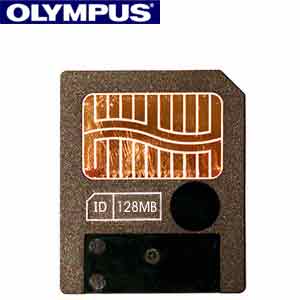
XD Picture Card
Las XD fueron desarrolladas por Olympus Optical Co., Ltd. and Fuji Photo Film Co., Ltd. para reemplazar a las pésimas SmartMedia. Es una tarjeta ultracompacta y del tamaño de una estampilla.
.jpg)
Sony Memory Stick (MS)Sony lanzó esta línea de memorias Flash en 1999, y actualmente es empleada por toda su gama de cámaras fotográficas y filmadoras digitales. Como el nombre lo indica, las memory stick tienen forma de barrita y las comparan con esos chicles planos que usan los estadunidenses, sólo que a escala reducida. Originalmente, las Memory Stick existían en una capacidad máxima de 128 MB. Eventualmente la demanda por memorias más grandes hizo nacer unas memorias duales que traían un switch para seleccionar de qué banco querías leer. Durante el año 2003 apareció el formato Memory Stick Pro, que aumentó el límite primero a 1GB y luego a 2GB, según lo presentado en Ces 2004. Aparte existe un formato en miniatura llamado Memory Stick Duo de hasta 512MB, que mediante un adaptador cabe en cualquier lector de Memory Stick Pro.
Secure Digital (SD) y Multimedia Card (MMC)Estos dos tipos de memoria son idénticos entre sí a simple vista, y su forma recuerda a las memorias SmartMedia sólo que las SD y MMC son más pequeñas y gruesas. La diferencia entre SD y MMC es que la primera incluye un principio de encriptación que permitiría, si así se quisiera, almacenar la información de manera codificada, por ejemplo para que pudieras vender e-books que requirieran clave para desplegarse. El principio de encriptación de las SD es privado y los fabricantes de estas memorias deben pagar royalties. Las memorias MMC, por su parte, son un estándar abierto por lo que es más sencillo fabricarlas, pero por alguna razón en Chile cuestan exactamente lo mismo, mega por mega, que una SD.

IBM MicrodriveEl microdrive no es una memoria flash, pero es un primo cercano. Se trata de un disco duro en miniatura que puede ser leído prácticamente por cualquier lector que soporte CompactFlash II.

Comprimir y descomprimir archivos
En la nueva versión de Windows, XP Microsoft ha incorporado un compresor/descompresor de ficheros, y aunque actualmente los discos duros suelen tener capacidades bastante elevadas, nunca está de más disponer de una herramienta de este tipo a mano, pues existen casos, como por ejemplo cuando queremos enviar varios archivos vía e-mail, en los que la compresión de la información es indispensable, o cuando bajamos algún archivo de Internet, generalmente están comprimidos.
Comprimir
Para comprimir, haces clic con el ratón derecho sobre la carpeta que quieres comprimir, luego escoges la opción Enviar a... y finalmente en Carpeta comprimida en zip. De esta forma tan sencilla se comprimirá tu carpeta con todos los archivos que allí se encuentren.
Descomprimir
Para descomprimir, haces clic con el ratón derecho sobre la carpeta comprimida y escoges la opción Extraer todo, para que se muestre el asistente, para escoger la ruta de acceso donde quieres descomprimir tus archivos.
Comprimir
Para comprimir, haces clic con el ratón derecho sobre la carpeta que quieres comprimir, luego escoges la opción Enviar a... y finalmente en Carpeta comprimida en zip. De esta forma tan sencilla se comprimirá tu carpeta con todos los archivos que allí se encuentren.
Descomprimir
Para descomprimir, haces clic con el ratón derecho sobre la carpeta comprimida y escoges la opción Extraer todo, para que se muestre el asistente, para escoger la ruta de acceso donde quieres descomprimir tus archivos.
Respaldar informacion
Respaldar información regularmente ayuda a protegerla de ser perdida si algo sucede con tu computadora. Puedes acceder a una copia de seguridad de datos desde otra computadora si el disco duro de tu computadora original no puede ser leído, ahorrándote el tiempo de reconstruir tus archivos.
Un respaldo de información puede también ser usado para transferir importantes archivos de una computadora a otra cuando trabajas con varias computadoras o para archivar previas versiones de un archivo en particular.
Pasos
Determina que archivos quieres respaldar. Es recomendable respaldar tu información crítica relacionada con lo que estás haciendo, como puede ser tu lista de clientes e información financiera si tienes un pequeño negocio, o tu actual manuscrito si eres escritor. La cantidad de información que estás respaldando puede determinar que medio necesitas para hacerlo
Un respaldo de información puede también ser usado para transferir importantes archivos de una computadora a otra cuando trabajas con varias computadoras o para archivar previas versiones de un archivo en particular.
Pasos
Determina que archivos quieres respaldar. Es recomendable respaldar tu información crítica relacionada con lo que estás haciendo, como puede ser tu lista de clientes e información financiera si tienes un pequeño negocio, o tu actual manuscrito si eres escritor. La cantidad de información que estás respaldando puede determinar que medio necesitas para hacerlo
Analiza los diferentes tipos de medios de respaldo que hay disponibles. Existe un número de medios de almacenamiento por medio de los cuales puedes respaldar información. El que escojas dependerá de la cantidad y naturaleza de la información a respaldar y lo que harás con ella.
Las memorias flash, también conocidas como memorias USB, se conectan precisamente, al puerto USB de tu computadora. Son útiles para respaldar tus archivos más críticos y transferirlos de computadora a computadora.
Los discos CD-ROM y DVD-ROM grabables pueden ser leídos desde el lector de CD-ROM o DVD-ROM de tu computadora. Deben ser formateados o grabados, utilizando una computadora que tenga la capacidad de grabarlos; las computadoras más recientes poseen lectores capaces de grabar en ambos tipos de discos. Los discos de CD-ROM grabables vienen en versiones de 650-megabytes y 800-megabytes, mientras que los discos DVD-ROM grabables pueden almacenar hasta 4.71 gigabytes. Los discos grabables vienen con dos designaciones: “-R” para discos que pueden ser grabados una sola vez y “-RW” para discos que pueden ser grabados múltiples veces. Son buenos para respaldar información de archivos.
Los discos duros externos vienen con un cable para conectarse en el puerto USB. Se pueden usar para respaldar grandes cantidades de información con regularidad. Normalmente incluyen un software para hacer respaldos.
Suscribirse a:
Entradas (Atom)